
- 120 vorbereitete Adresszeilen
- Führende Nullen in der PLZ
- Prüfhinweise bei fehlenden Pflichtangaben
- Druckauswahl per Ja oder Nein
- Zähler für freigegebene und zurückgestellte Adressen
- A4-Druckbereich im Querformat
Mit der kostenlosen Excel-Vorlage „Adressliste“ erfassen Sie Postanschriften, erkennen unvollständige Eingaben und drucken eine gezielte Auswahl. Die bearbeitbare XLSX-Datei enthält ein Adressregister mit 120 vorbereiteten Plätzen und ein separates Anleitungsblatt. Postleitzahlen werden als Text gespeichert, damit führende Nullen erhalten bleiben.
Sie können die Datei direkt ohne Registrierung herunterladen. Die folgende Anleitung führt Sie von der ersten Eingabe bis zur gefilterten Ausgabe. Wenn Sie lieber selbst beginnen möchten, erstellen Sie anschließend auf einem leeren Tabellenblatt ein kleines Register mit manueller Druckauswahl.
Vorlage herunterladen und verwenden
XLSX speichern und Eingabezeilen einblenden
Laden Sie die kostenlose XLSX-Datei herunter und speichern Sie eine Arbeitskopie. Die Arbeitsmappe enthält die Blätter „Adressliste“ und „Anleitung“. Beginnen Sie im Blatt „Adressliste“ und heben Sie zunächst alle Filter auf. Beim Öffnen sind nur drei freigegebene Beispielanschriften sichtbar. Ohne diesen Schritt würden der vierte, fehlerhafte Mustereintrag und die freien Eingabezeilen verborgen bleiben.
Ersetzen oder leeren Sie die vier vollständig fiktiven Datensätze in A2:G5. Entfernen Sie dabei nur die Eingabeinhalte, nicht die vollständigen Tabellenzeilen. Die Formeln in H:I und die Zählwerte im Blatt „Anleitung“ müssen erhalten bleiben. Für weitere Anschriften stehen die vorbereiteten Zeilen bis einschließlich Zeile 121 zur Verfügung.
Eigene Anschriften erfassen
Tragen Sie je Zeile einen Empfänger mit seiner Postanschrift ein. Empfänger, Straße und Hausnummer, PLZ, Ort und Land sind Pflichtangaben dieser Datei. Einen Adresszusatz in Spalte B können Sie ergänzen, etwa eine Poststelle oder Abteilung. Diese Vollständigkeitsregel beschreibt die Arbeitsmappe und ist keine allgemeine Vorschrift für sämtliche postalischen Anschriften.
Die Adressfelder sind als Text vorbereitet. Behalten Sie dieses Format insbesondere in der PLZ-Spalte D bei. Wenn Sie Anschriften aus einer anderen Datei übernehmen, fügen Sie nur Werte ein und kontrollieren Sie deren Inhalt. Eine bereits verlorene führende Null wird dadurch nicht wiederhergestellt.
Auswahl prüfen, filtern und ausgeben
- Wählen Sie in Spalte G „Drucken“ für die gewünschten Anschriften „Ja“. „Nein“ oder eine leere Zelle bedeutet, dass die Anschrift nicht ausgewählt ist.
- Lesen Sie den Prüfstatus in H. Bearbeiten Sie Hinweise auf fehlende Angaben oder ungeeignete Werte. Spalte I zeigt anschließend die tatsächliche Druckfreigabe.
- Filtern Sie Spalte I erneut auf „Ja“. Erst diese Filterung beschränkt die sichtbare Liste auf ausgewählte, freigegebene Anschriften.
- Kontrollieren Sie die Druckvorschau des aktiven Blatts „Adressliste“. Drucken Sie die Liste oder geben Sie sie als PDF aus. Speichern Sie zusätzlich die bearbeitbare Arbeitskopie als XLSX.
Für spätere Änderungen blenden Sie die benötigten Eingabezeilen wieder ein.

Eine kleine Adressliste selbst erstellen
Für ein kleines Register können Sie ohne Vorlage beginnen. Der folgende Eigenbau arbeitet bewusst ohne Formeln und ohne automatische Prüfung. Sie kontrollieren jede Anschrift selbst und entscheiden anschließend über die Druckauswahl. Alle folgenden Zellangaben beziehen sich auf das neue Blatt „Beispiel“, nicht auf die heruntergeladene Arbeitsmappe.
Spalten und Textformat vorbereiten
Erstellen Sie eine neue Arbeitsmappe und nennen Sie das Blatt „Beispiel“. Schreiben Sie in A1:G1 nacheinander die Überschriften Empfänger, Adresszusatz, Straße und Hausnummer, PLZ, Ort, Land und Drucken. Formatieren Sie A2:G5 vor der Eingabe als Text. So bleiben auch die Beispiel-Postleitzahlen mit führender Null unverändert erhalten.
Heben Sie die Kopfzeile hervor, passen Sie die Spaltenbreiten an und fixieren Sie die erste Zeile, damit die Überschriften beim Scrollen stehen bleiben. Jede Anschrift erhält genau eine Zeile. Die Zeilen 2 bis 4 verwenden Sie für die folgenden fiktiven Angaben; Zeile 5 bleibt zunächst als vierter Platz frei.
Drei fiktive Anschriften eintragen
| Zeile | Empfänger in A | Straße in C | PLZ in D | Ort in E | Land in F | Drucken in G |
|---|---|---|---|---|---|---|
| 2 | Team Nord | Fantasieweg 7 | 01234 | Beispielstadt | Deutschland | Ja |
| 3 | Team Süd | Musterweg 9 | 1234 | Musterhausen | Deutschland | Nein |
| 4 | Büro West | Beispielgasse 4 | 1010 | Musterort | Österreich | Ja |
Lassen Sie den Adresszusatz in B2:B4 leer. Auch A5:G5 bleibt vollständig leer. Kontrollieren Sie besonders D2: Dort muss weiterhin 01234 stehen. In D3 steht absichtlich nur 1234. Team Süd bleibt deshalb mit „Nein“ zurückgestellt.
Prüfen Sie in diesem Übungsregister vor einem „Ja“, ob Empfänger, Straße und Hausnummer, PLZ, Ort und Land vollständig eingetragen sind. Der Adresszusatz darf leer bleiben. Für die deutschen Übungseinträge verlangen Sie fünf Ziffern ohne Leerzeichen. Ausländische Anschriften beurteilen Sie gesondert anhand der zugrunde liegenden Angaben. Das „Ja“ für Büro West ist hier eine bewusste Übungsentscheidung. Es entsteht weder durch eine Formel noch durch einen Nachweis, dass diese fiktive Anschrift existiert.
Manuell prüfen und die Druckauswahl filtern
Aktivieren Sie den Filter für A1:G5 und filtern Sie G auf „Ja“. Legen Sie A1:F5 als Druckbereich fest. Wählen Sie Querformat, eine Seite Breite und eine variable Seitenhöhe. In der Vorschau sollen Team Nord und Büro West erscheinen. Team Süd, die leere Zeile 5 und die Auswahlspalte G gehören nicht zur Ausgabe. Speichern Sie das Register als XLSX.
Die Trennung ist wichtig: Der Filter beurteilt keine Anschrift. Er zeigt lediglich die Zeilen, die Sie selbst mit „Ja“ gekennzeichnet haben. Eine versehentlich ausgewählte unvollständige Adresse würde im Eigenbau ebenfalls ausgegeben.
Eine Korrektur und die letzte Zeile kontrollieren
Heben Sie den Filter auf. Ändern Sie D3 für den fiktiven Korrekturversuch auf den Text 54321. Nach Ihrer erneuten Kontrolle setzen Sie G3 auf „Ja“ und wenden den Filter wieder an. Nun sind drei Anschriften ausgewählt. D2 bleibt unverändert 01234; Zeile 5 ist weiterhin leer.
Prüfen Sie die letzte vorbereitete Zeile anschließend getrennt vom Korrekturversuch. Heben Sie zuerst den Filter auf, damit auch die leere Zeile 5 sichtbar wird. Stellen Sie D3 wieder auf den Text 1234 und G3 auf „Nein“. Tragen Sie in A5 „Team Ost“, B5 „Poststelle“, C5 „Erfundener Weg 3“, D5 den Text 02345, E5 „Beispielort“, F5 „Deutschland“ und G5 „Ja“ ein. Nach erneuter Filterung sollen Team Nord, Büro West und Team Ost sichtbar sein. Kontrollieren Sie, dass auch Zeile 5 im Ausdruck enthalten ist.
Sie haben damit ein kleines, manuell geführtes Postregister aufgebaut. Für automatische Hinweise und eine berechnete Druckfreigabe verwenden Sie die Download-Datei.
Postleitzahlen unverändert erhalten
Textspeicherung statt bloßer Zahlenanzeige
Eine Postleitzahl ist ein Bestandteil der Anschrift, keine Rechengröße. Beim Beispiel 01234 gehört die erste Null zum gespeicherten Inhalt. Eine Zahlenanzeige, die vor 1234 lediglich eine Null einblendet, ersetzt deshalb nicht die Textspeicherung. Die Vorlage erwartet in den ausgefüllten Adressfeldern Text und unterscheidet diesen von Zahlenwerten.
Übernehmen Sie zunächst nur wenige Anschriften aus einer bestehenden Liste und kontrollieren Sie diese. Auch das Einfügen ausschließlich als Werte wandelt eine Zahl nicht automatisch in eine korrekte Text-PLZ um. Prüfen Sie deshalb nach der Übernahme sowohl die sichtbaren Angaben als auch die Hinweise in Spalte H.
Verlorene Nullen anhand der Quelle klären
Ist aus 01234 bereits 1234 geworden, stellt ein nachträglich eingestelltes Textformat die fehlende Null nicht wieder her. Ziehen Sie die ursprüngliche Anschrift heran und geben Sie den bestätigten Wert neu ein. Ergänzen Sie nicht pauschal eine Null: Bei einer vierstelligen Angabe ist ohne Quelle unklar, welche Ziffer fehlt oder ob das Land falsch zugeordnet wurde.
Leer, numerisch null und der Text 00000 sind unterschiedliche Fälle. Eine fehlende PLZ macht eine begonnene Anschrift unvollständig. Eine als Zahl gespeicherte 0 führt zum Hinweis „Text erforderlich – Eingabe prüfen“ und erhält keine Druckfreigabe: Die PLZ-Spalte erwartet Text. Der Text 00000 besteht zwar die Prüfung auf fünf Ziffern, bestätigt aber weder eine existierende PLZ noch die Zustellbarkeit.
Deutsche und ausländische PLZ unterscheiden
Die Vorlage erkennt „Deutschland“, „DE“ und „DEU“ unabhängig von Groß- und Kleinschreibung. Dafür verlangt sie genau fünf Ziffern von 0 bis 9 als Text, ohne weitere Zeichen. Andere nichtleere Länderangaben behandelt sie als Ausland. Ein Schreibfehler im Ländernamen kann somit die deutsche Prüfung umgehen. Verwenden Sie möglichst einheitliche Länderbezeichnungen.
Die österreichische Beispiel-PLZ 1010 wird nicht nach der deutschen Fünf-Ziffern-Regel beurteilt. Der Status lautet deshalb „Bereit – Ausland ungeprüft“. Fehlt eine ausländische PLZ ganz, bleibt die Anschrift nach den Regeln dieser Datei unvollständig. Klären Sie solche Fälle gesondert, statt einen Ersatzcode einzusetzen.
Prüfhinweise gezielt bearbeiten
Auswahl ist noch keine Druckfreigabe
In der Vorlage erfüllen die drei Steuerungsspalten unterschiedliche Aufgaben: In G treffen Sie die Auswahl, H beurteilt die Eingaben und I verbindet beides zur Druckfreigabe. Ein „Ja“ in G kann daher neben einem „Nein“ in I stehen. Ändern Sie dann die betreffende Eingabe, nicht das Formelergebnis.
Eine vollständig unbenutzte Zeile erhält keinen Prüfhinweis und bleibt ohne Freigabe. Sobald Sie eine Anschrift beginnen, werden fehlende Pflichtangaben relevant. Die farbliche Hervorhebung hilft, Korrekturfälle zu finden; der Meldungstext erklärt die nächste Handlung.
Vom Hinweis zur passenden Korrektur
- „Unvollständig – Pflichtfelder ergänzen“: Prüfen Sie Empfänger, Straße und Hausnummer, PLZ, Ort und Land. Stehen in einem Pflichtfeld nur Leerzeichen, wertet die Vorlage es als leer. Der optionale Adresszusatz darf leer bleiben.
- „Text erforderlich – Eingabe prüfen“: Kontrollieren Sie ausgefüllte Felder in A:F auf eingefügte Zahlen oder andere Nichttextwerte. Der Hinweis betrifft nicht ausschließlich die PLZ.
- „Drucken: Ja oder Nein wählen“: Ersetzen Sie einen Fremdwert wie „Vielleicht“ durch eine gültige Auswahl. Eine leere Zelle ist ebenfalls zulässig, wählt die Adresse aber nicht aus.
- „PLZ: genau fünf Ziffern als Text“: Prüfen Sie PLZ und Land. Buchstaben, zusätzliche Leerzeichen oder eine unvollständige Ziffernfolge erfüllen die deutsche Regel nicht. Die Datenüberprüfung in Spalte D kann eine ungültige Eingabe direkt abweisen. Spalte H beurteilt nur Werte, die tatsächlich in der Zeile stehen.
- „Eingabefehler – Werte prüfen“: Suchen Sie in der betreffenden Zeile nach eingefügten Tabellenfehlern und ersetzen Sie diese durch die richtigen Angaben.
Bereit bedeutet nicht postalisch verifiziert
Nach jeder Korrektur lesen Sie den Status erneut. Die Datei zeigt jeweils einen vorrangigen Hinweis; nach dessen Behebung kann ein weiterer sichtbar werden. „Bereit“ bedeutet, dass die Angaben die Regeln der Datei erfüllen. Eine Prüfung von Straße, Ort und PLZ gegen ein postalisches Verzeichnis findet nicht statt. Bei „Bereit – Ausland ungeprüft“ ist zusätzlich das ausländische PLZ-Format ungeprüft.
Zählwerte richtig einordnen
Gesamtfreigaben und zurückgestellte Auswahl
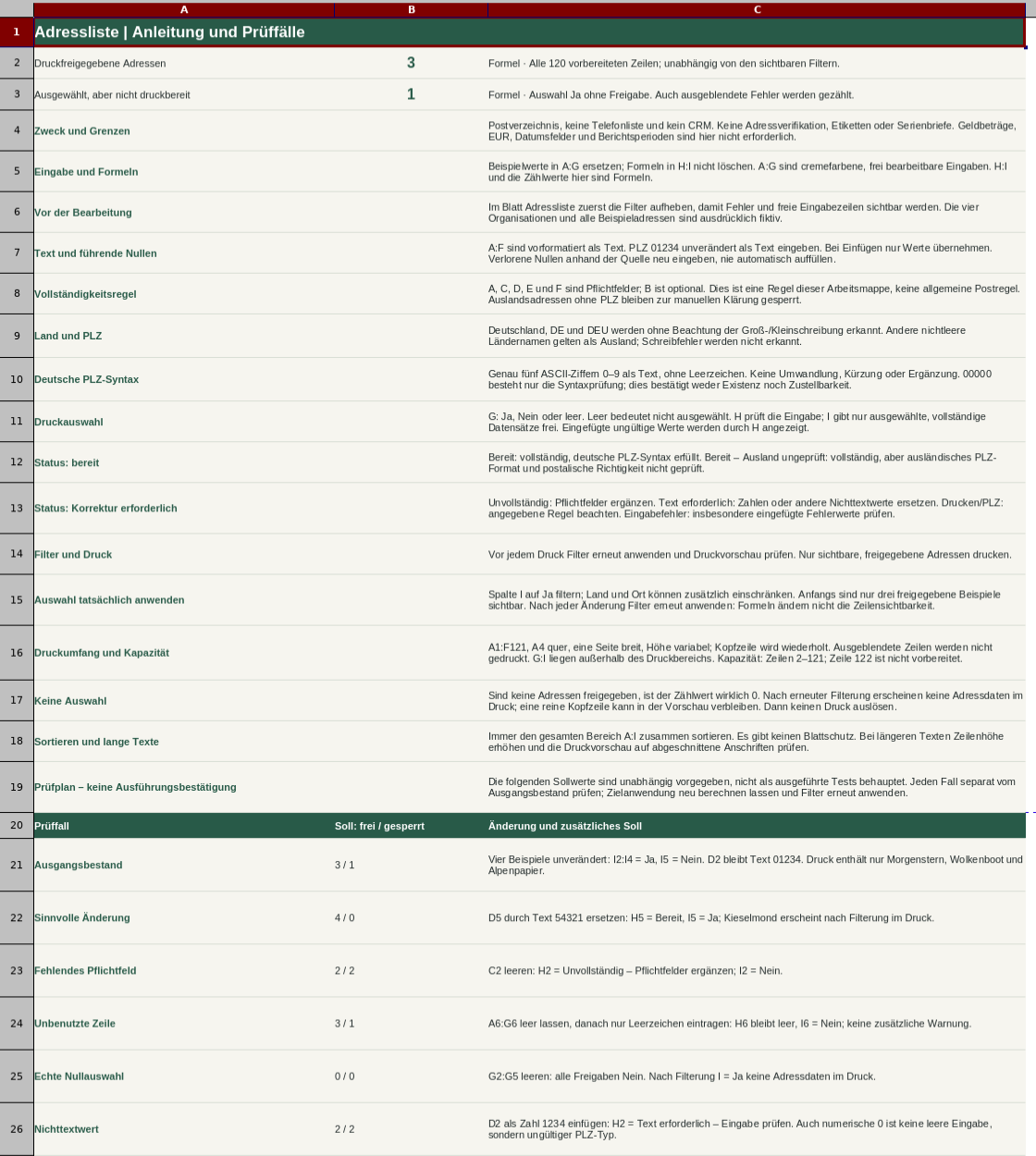
Im Blatt „Anleitung“ zeigt B2 die Anzahl der druckfreigegebenen Adressen. B3 zählt ausdrücklich mit „Ja“ ausgewählte Anschriften, die trotzdem keine Freigabe erhalten. Beide Werte beziehen sich auf sämtliche 120 vorbereiteten Plätze, einschließlich ausgeblendeter Zeilen.
Im fiktiven Ausgangsbestand sind vier Anschriften ausgewählt. Morgenstern und Wolkenboot erfüllen die deutschen Eingaberegeln; Alpenpapier ist als Auslandsanschrift ungeprüft freigegeben. Kieselmond bleibt wegen der vierstelligen deutschen PLZ 1234 zurückgestellt. Daher stehen in Anleitung!B2 drei Freigaben und in B3 eine ausgewählte, nicht druckbereite Adresse.
Heben Sie im Blatt „Adressliste“ zuerst den Filter in Spalte I auf, damit Zeile 5 sichtbar wird. Wenn Sie im fiktiven Korrekturversuch Adressliste!D5 durch den Text 54321 ersetzen, wird H5 „Bereit“ und I5 „Ja“. Die Zählwerte wechseln auf vier und null. Bei eigenen Anschriften muss eine solche Korrektur aus einer bestätigten Quelle stammen. Filtern Sie Spalte I danach wieder auf „Ja“. Ohne weitere Filter sollten in der Druckvorschau jetzt vier Anschriften erscheinen.
Warum Filter die Zählwerte nicht verändern
Filtern Sie im unveränderten Ausgangsbestand zusätzlich nach Land „Deutschland“, bleiben zwei freigegebene Anschriften für den Ausdruck sichtbar. Die Gesamtzählwerte bleiben dennoch drei und eins. B2 ist also keine Zählung der aktuell sichtbaren Druckzeilen.
Auch B3 ist keine vollständige Fehlerzählung: Ein ungültiger Auswahltext wie „Vielleicht“ ist kein ausdrückliches „Ja“ und wird dort nicht mitgezählt. Nutzen Sie die Zahl, um zurückgestellte Druckwünsche zu erkennen, und den Prüfstatus, um den gesamten Bestand zu bearbeiten.
Nullauswahl von leerem Register unterscheiden
Wenn in Spalte G keine Anschrift mit „Ja“ ausgewählt ist, stehen beide Zählwerte auf null – auch wenn vollständige Adressen im Register vorhanden sind. Eine Null bedeutet hier „keine entsprechende Auswahl“, nicht „Angabe unbekannt“. Ein vollständig leeres Register führt ebenfalls zu null und null; unterscheiden können Sie diese Situationen anhand der Eingabezeilen.
Den Ausdruck abschließend kontrollieren
Freigabefilter vor der Vorschau erneuern
Entscheiden Sie vor der Ausgabe, ob alle freigegebenen Anschriften oder nur eine Teilmenge benötigt werden. Land und Ort können die Auswahl zusätzlich einschränken. Kontrollieren Sie solche Zusatzfilter bei jedem späteren Drucklauf, damit nicht unbemerkt eine frühere Einschränkung bestehen bleibt.
Neuberechnung und Sichtbarkeit sind getrennte Vorgänge. Eine korrigierte Zeile kann bereits „Ja“ als Freigabe anzeigen und trotzdem noch ausgeblendet sein. Umgekehrt kann eine inzwischen gesperrte Zeile zunächst sichtbar bleiben. Wenden Sie deshalb die Filterung unmittelbar vor der Druckvorschau erneut an.
Lesbarkeit und Seitenumfang prüfen
Der Druckbereich der Vorlage umfasst Adressliste!A1:F121. Die Steuerungsspalten G:I werden nicht mitgedruckt. Vorgesehen sind A4 im Querformat, eine Seite Breite und eine variable Seitenhöhe. Die Kopfzeile wird auf Folgeseiten wiederholt. Eine Seite breit bedeutet nicht, dass sämtliche Anschriften auf ein einziges Blatt passen müssen.
Achten Sie bei langen Empfängernamen und Adresszusätzen auf abgeschnittenen Text. Erhöhen Sie gegebenenfalls die Zeilenhöhe und kontrollieren Sie den Umbruch, statt die gesamte Liste immer kleiner zu skalieren. In der Vorschau sollten insbesondere Empfänger, vollständige Straßenangabe und unveränderte PLZ lesbar sein.
Nur die benötigte Ausgabe weitergeben
Geben Sie das aktive Blatt „Adressliste“ aus, wenn Sie nur die Postliste benötigen. Eine Ausgabe der gesamten Arbeitsmappe kann auch das Blatt „Anleitung“ enthalten. Wenn keine Adressen freigegeben sind, kann in der Vorschau noch eine reine Kopfzeile erscheinen. Lösen Sie dann keinen unnötigen Druck aus.
Ein PDF hält die gewählte Ausgabe fest, ersetzt aber nicht die bearbeitbare XLSX-Datei. Bewahren Sie diese für spätere Adressänderungen auf. Prüfen Sie bei einer PDF-Ausgabe nochmals Seitenumfang und Lesbarkeit, bevor Sie sie weitergeben.
Die Liste zuverlässig weiterführen
Zusammenhängend sortieren und Änderungen sichern
Suchen Sie vor einer Ergänzung im vollständigen Bestand nach der vorhandenen Anschrift. Gleiche Empfängernamen werden nicht automatisch zusammengeführt oder gesperrt. Mehrere Einträge können sinnvoll sein, etwa für unterschiedliche Abteilungen oder Standorte. Löschen Sie deshalb nicht allein wegen eines gleichen Organisationsnamens.
Sortieren Sie stets den gesamten zusammengehörigen Bereich A:I, niemals nur eine einzelne Adressspalte. Sonst können Empfänger, Anschrift und Auswahl auseinandergeraten. Legen Sie vor umfangreichen Änderungen eine Arbeitskopie an. Die Datei hat keinen aktiven Blattschutz; auch Formelzellen lassen sich versehentlich überschreiben. Eine Kopie erleichtert die Wiederherstellung, verhindert solche Änderungen aber nicht.
Die Grenze von 120 Anschriften beachten
Die Zeilen 2 bis 121 ergeben 120 vorbereitete Plätze. Zeile 122 ist nicht vorbereitet und wird nicht allein durch eine neue Eingabe vollständig in den Arbeitsablauf aufgenommen. Verwenden Sie daher zunächst die vorhandenen freien Plätze.
Benötigen Sie mehr Kapazität, müssen Sie mehrere Bereiche gemeinsam erweitern: Formeln, Textformate, Datenüberprüfungen, farbliche Hinweise, Filter, Druckbereich und die beiden Zählbereiche im Blatt „Anleitung“. Nur Daten unterhalb der Liste anzuhängen reicht nicht. Behandeln Sie die Erweiterung als eigene Anpassungsaufgabe und kontrollieren Sie anschließend besonders den letzten Datensatz in Zählung und Druckvorschau.
Arbeitsstand speichern und später wieder aufnehmen
Ein Dateiname mit eindeutigem Standdatum, beispielsweise „Adressliste_2026-11-21.xlsx“, kann gespeicherte Arbeitsstände unterscheidbar machen. Die Datei führt jedoch keine Änderungshistorie. Nach dem erneuten Öffnen kontrollieren Sie eine bekannte Text-PLZ, den Filterzustand und vor einer Ausgabe die Vorschau.
Die Vorlage ist für Postanschriften gedacht, nicht als Telefonliste oder CRM. Etiketten und Serienbriefe erstellt sie nicht. Halten Sie die Pflege auf die Anschriften und die jeweilige Druckauswahl konzentriert. So bleibt erkennbar, welche Datei den aktuellen Adressbestand enthält und welche Ausgabe nur für einen bestimmten Versand gedacht war.
Häufige Fragen
Kann ich die Adressliste in Google Tabellen oder LibreOffice öffnen?
Ja. Sie können die XLSX in LibreOffice Calc öffnen oder in Google Tabellen importieren. Prüfen Sie danach die PLZ-Formatierung, die Filter und den Druckbereich.
Ist die Excel-Vorlage für die Adressliste kostenlos?
Ja. Sie können die bearbeitbare XLSX-Datei direkt und ohne Anmeldung herunterladen.
Wie bleiben führende Nullen bei Postleitzahlen erhalten?
Lassen Sie die PLZ-Spalte als Text formatiert. Prüfen Sie nach dem Einfügen, ob beispielsweise 01234 weiterhin fünf Stellen hat.
Kann ich mehr als 120 Adressen in die Liste aufnehmen?
Die Vorlage ist für 120 Adressen vorbereitet. Für mehr Einträge erweitern Sie den Filter- und Druckbereich, die Prüf- und Freigabeformeln sowie die Zählbereiche in Anleitung. Testen Sie anschließend die letzte neue Zeile.
Kann ich meine Adressliste drucken oder als PDF speichern?
Ja. Filtern Sie die Spalte Druckfreigabe auf „Ja“ und öffnen Sie die Druckvorschau des Blatts Adressliste. Von dort können Sie die Auswahl drucken oder als PDF ausgeben.
Postleitzahlen bleiben als Text erhalten. Prüfhinweise und Druckauswahl sind klar getrennt. Nach Änderungen muss der Druckfilter erneut angewendet werden.
BüroExcel
Autoren und Themenbereiche

Organisation & Personalwesen
Maren Feldkamp erstellt praxisnahe Excel-Vorlagen für Personalplanung, Arbeitszeiterfassung und Büroorganisation. Ihr Fokus liegt auf übersichtlichen, einfach anwendbaren Lösungen für den Berufsalltag.
Profil und Anleitungen →
Projektmanagement & Controlling
Tobias Ahlbrecht entwickelt professionelle Excel-Vorlagen für Projektplanung, Budgetierung und Controlling. Dabei legt er besonderen Wert auf klare Strukturen, zuverlässige Berechnungen und eine einfache Anwendung.
Profil und Anleitungen →